视图
视图(Views)部分介绍了在 Nuxt 应用程序中为特定路由配置数据和视图所需的一切。视图由应用模板、布局和页面组成。
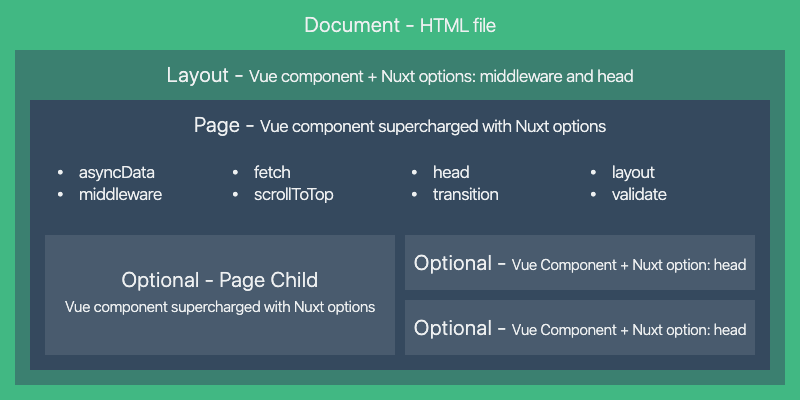
Nuxt 中的视图组成
页面
所有页面组件都是 Vue 组件,但 Nuxt 添加了特殊的属性和函数,使应用程序的开发尽可能简便。
<template>
  <h1 class="red">Hello World</h1>
</template>

<script>
  export default {
    head() {
      // 为此页面设置 meta 标签
    }
    // ...
  }
</script>

<style>
  .red {
    color: red;
  }
</style>
页面组件的属性
上面示例中的 head 属性只是页面组件众多属性之一。
布局
当您想要更改 Nuxt 应用的外观时,布局非常有用,例如包含侧边栏或为移动端和桌面端使用不同的布局。
默认布局
通过在 layouts 目录中添加 default.vue 文件可以定义默认布局,该布局用于所有没有指定布局的页面。布局中唯一需要包含的是渲染页面组件的 <Nuxt /> 组件。
<template>
  <Nuxt />
</template>
自定义布局
通过在 layouts 目录中添加 .vue 文件可以创建自定义布局。要使用自定义布局,需要在想要使用该布局的页面组件中设置 layout 属性,值为创建的自定义布局名称。
要创建 blog 布局,在 layouts 目录 layouts/blog.vue 中添加 blog.vue 文件:
<template>
  <div>
    <div>My blog navigation bar here</div>
    <Nuxt />
  </div>
</template>
<Nuxt /> 组件。然后在想要使用该布局的页面中使用值为 'blog' 的 layout 属性:
<template>
  <!-- 模板 -->
</template>
<script>
  export default {
    layout: 'blog'
    // 页面组件定义
  }
</script>
layout: 'blog' 这样的 layout 属性,将使用 default.vue 布局。错误页面
错误页面是一个页面组件,当发生错误时始终显示(服务端渲染时不会发生)。
layouts 文件夹中,但应将其视为页面。如上所述,此布局很特殊,因为不应在模板中包含 <Nuxt /> 组件。必须将此布局视为发生错误(404、500 等)时显示的组件。与其他页面组件一样,可以用常规方式为错误页面设置自定义布局。
通过添加 layouts/error.vue 文件可以自定义错误页面:
<template>
  <div>
    <h1 v-if="error.statusCode === 404">Page not found</h1>
    <h1 v-else>An error occurred</h1>
    <NuxtLink to="/">Home page</NuxtLink>
  </div>
</template>

<script>
  export default {
    props: ['error'],
    layout: 'error' // 可以为错误页面指定自定义布局
  }
</script>
文档:App.html
应用模板用于创建 Nuxt 应用程序文档的实际 HTML 框架,不仅注入内容,还向头部和主体注入变量。此文件会自动创建,通常很少需要修改。通过在项目的源目录(默认为根目录)中创建 app.html 文件,可以自定义 Nuxt 使用的 HTML 应用模板,以包含脚本或条件 CSS 类。
Nuxt 使用的默认模板如下:
<!DOCTYPE html>
<html {{ HTML_ATTRS }}>
  <head {{ HEAD_ATTRS }}>
    {{ HEAD }}
  </head>
  <body {{ BODY_ATTRS }}>
    {{ APP }}
  </body>
</html>
使用自定义应用模板的一个用例是为 IE 添加条件 CSS 类:
<!DOCTYPE html>
<!--[if IE 9]><html class="lt-ie9 ie9" {{ HTML_ATTRS }}><![endif]-->
<!--[if (gt IE 9)|!(IE)]><!--><html {{ HTML_ATTRS }}><!--<![endif]-->
  <head {{ HEAD_ATTRS }}>
    {{ HEAD }}
  </head>
  <body {{ BODY_ATTRS }}>
    {{ APP }}
  </body>
</html>
app.html 中添加 JavaScript 或 CSS 文件,但建议使用 nuxt.config.js!